

2段階認証(メール認証・セキュリティパス)
MedPeerではポイント交換や各種電子マネー確認などの重要な操作をする際に、不正アクセス防止のため2種類の本人確認(2段階認証)を導入しております。
特に、セキュリティパスについては、会員の皆さまの大切なアカウントとポイントを安全に守るための重要なパスワードとなります。
安全にご利用いただくため、必ずご設定いただきますようお願いいたします。
1.メール認証
ポイントの交換、進呈後の各種電子マネーの確認時に、登録メールアドレス宛に認証コードを送信して本人確認を行います。
認証手順
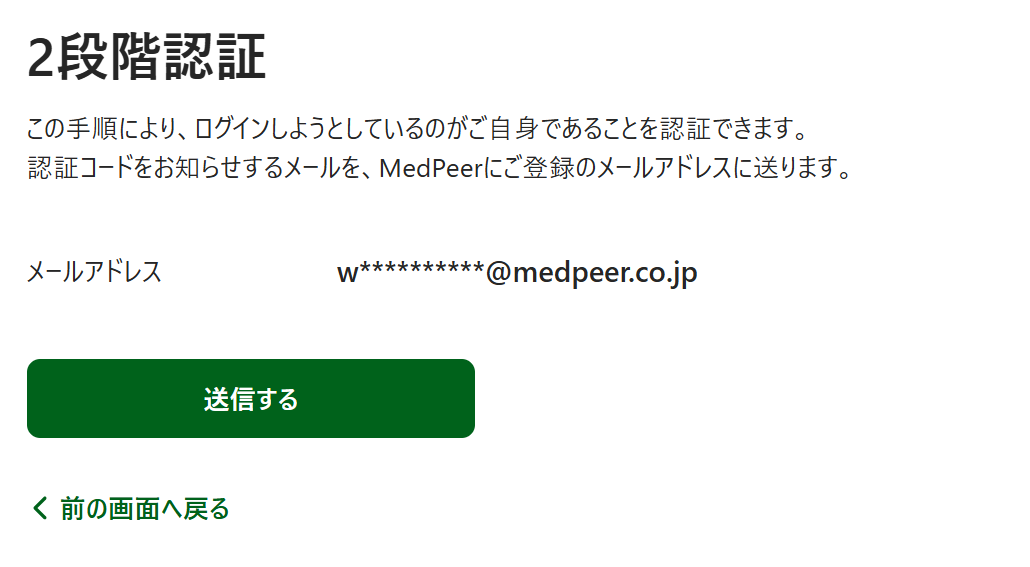
1.認証コードをお知らせするメールアドレスをご確認のうえ「送信する」ボタンをクリックしてください。
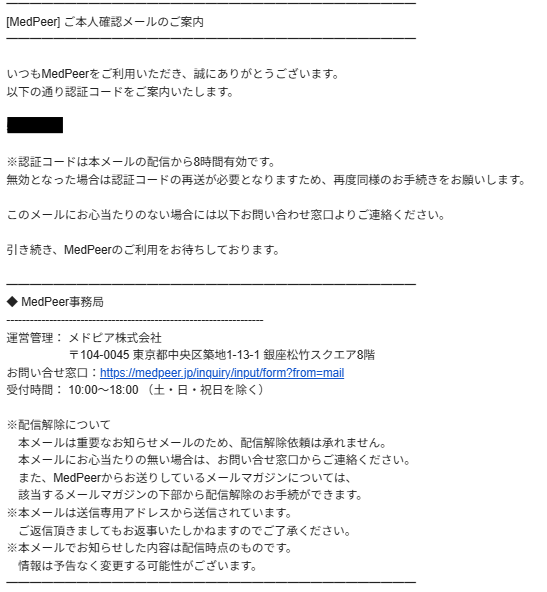
2.「送信する」をクリック後、以下のページが表示されますので画面を閉じず、登録メールアドレスに送信された6桁の認証コードをご入力ください。
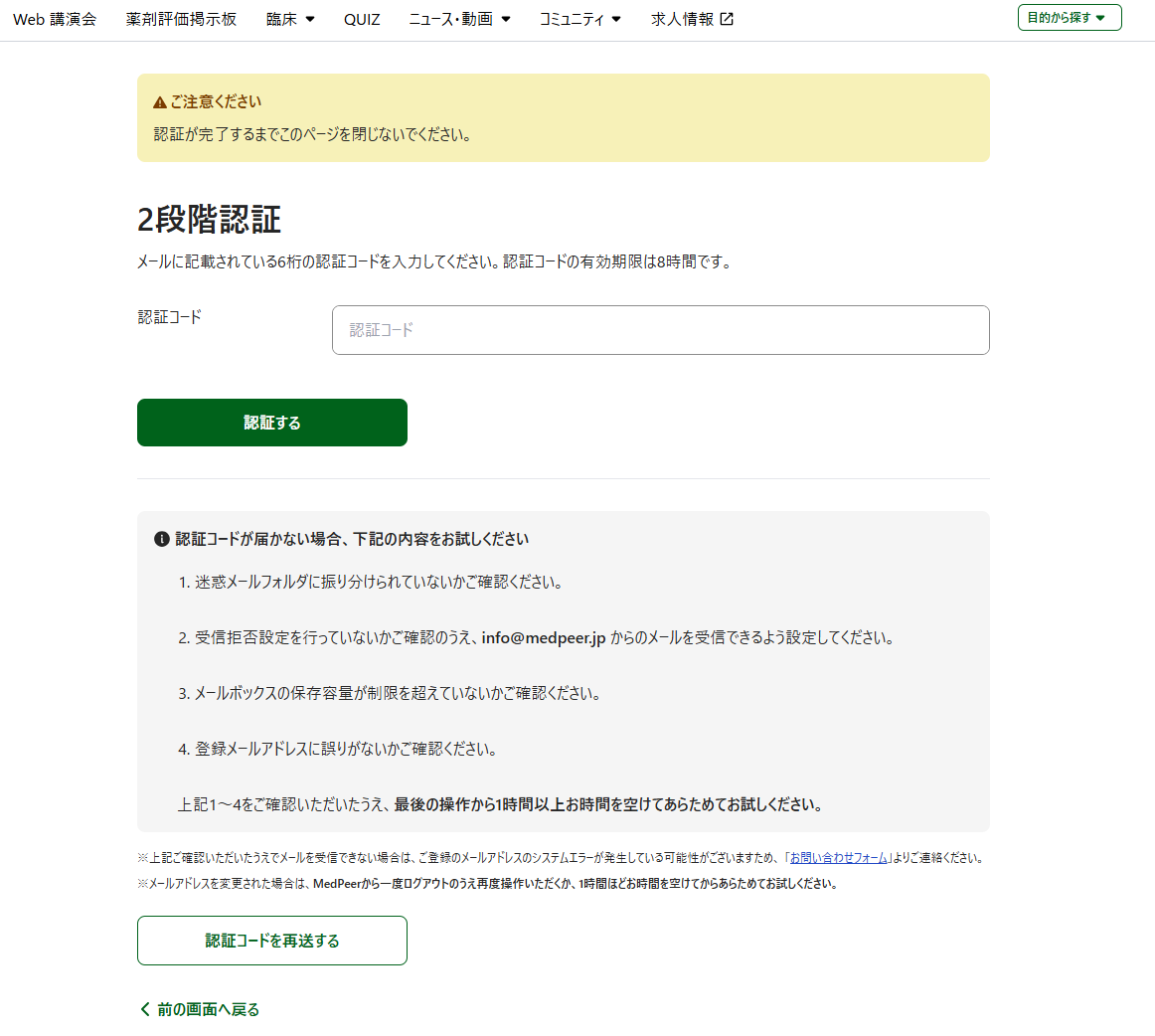
3.認証コード入力後「認証する」ボタンをクリックしてください。
認証コードが届かない場合
以下の内容についてご確認ください。
・迷惑メールフォルダに振り分けられていませんか
・受信拒否設定は行っていませんか
・ info@medpeer.jp からのメールを受信出来るように設定をお願いします
・メールボックスの保存容量は制限を超えていませんか
・登録メールアドレスに誤りがないかご確認ください ・最後の操作から1時間以上お時間をおいてあらためてお試しください
※上記ご確認いただいたうえでメールを受信できない場合は、ご登録のメールアドレスの
※メールアドレスをご変更いただく場合はmedパスの「メール設定」 ページよりお願いいたします。メールアドレス変更後はMedPeerログアウト後に再操作をいただくか、1時間程お時間を空けてあらためてお試しください。
認証コードが一致しない場合
「認証コードを再送する」をクリックし、あらためて認証をお試しください。
認証コード操作にロックがかかった場合
1時間後にあらためて「認証コードを再送する」をクリックし、認証をお試しください。
2.セキュリティパス
medパスのサービスが停止している場合などに、メール認証の代替として使用するパスワードです。
ギフトカードへの交換やギフトカード番号の確認など、重要な操作の前にご本人様であることを確認いたします。
安全にサービスをご利用いただくため、事前にご設定いただきますようお願いいたします。
設定・登録方法
- マイページ>セキュリティ設定ページにアクセスしてください。
- ご登録のメールアドレス宛に確認コードが送信されます。メールに記載のコードを確認のうえ、画面に入力してください。
- セキュリティパス登録画面が表示されます。いずれかの方法にてご登録ください。 自動生成する場合:「強いセキュリティパスを生成する」をクリックしてください。 任意で設定する場合:入力欄へ直接ご入力ください。
- セキュリティパスを「コピー」もしくは「ファイル保存」し、お手元にご保管ください。その後「控えをとりました」にチェックをしてください。 ※セキュリティパスはmedパス停止時などに必要となる大切な情報です。メールなどには残さず必ず安全な場所にお控えください。
- 「登録する」ボタンをクリックしてください。「セキュリティパスは登録済みです」と表示されれば登録完了です。
セキュリティパスを忘れた場合
設定画面の「変更する」ボタンよりご変更をお願いいたします。
medパスでのログインができない場合:再設定は行えません。medパスのサービス利用再開をお待ちください。
ロックがかかった場合
一定回数以上間違えると一時的にロックがかかります。
一定時間経過後に自動で解除されますので、解除後に登録済みの正しいセキュリティパスをご入力ください。
ご本人確認コードが届かない場合
以下の内容についてご確認ください。
・迷惑メールフォルダに振り分けられていませんか
・受信拒否設定は行っていませんか
・ no-reply@id.medpeer.jpからのメールを受信出来るように設定をお願いします
・メールボックスの保存容量は制限を超えていませんか
・登録メールアドレスに誤りがないかご確認ください